概述
基础
什么是微信小程序
微信小程序是运行在微信平台上的应用程序,它可以在微信平台上直接运行,无需下载安装。
在微信中下拉搜索或扫描二维码即可打开小程序。
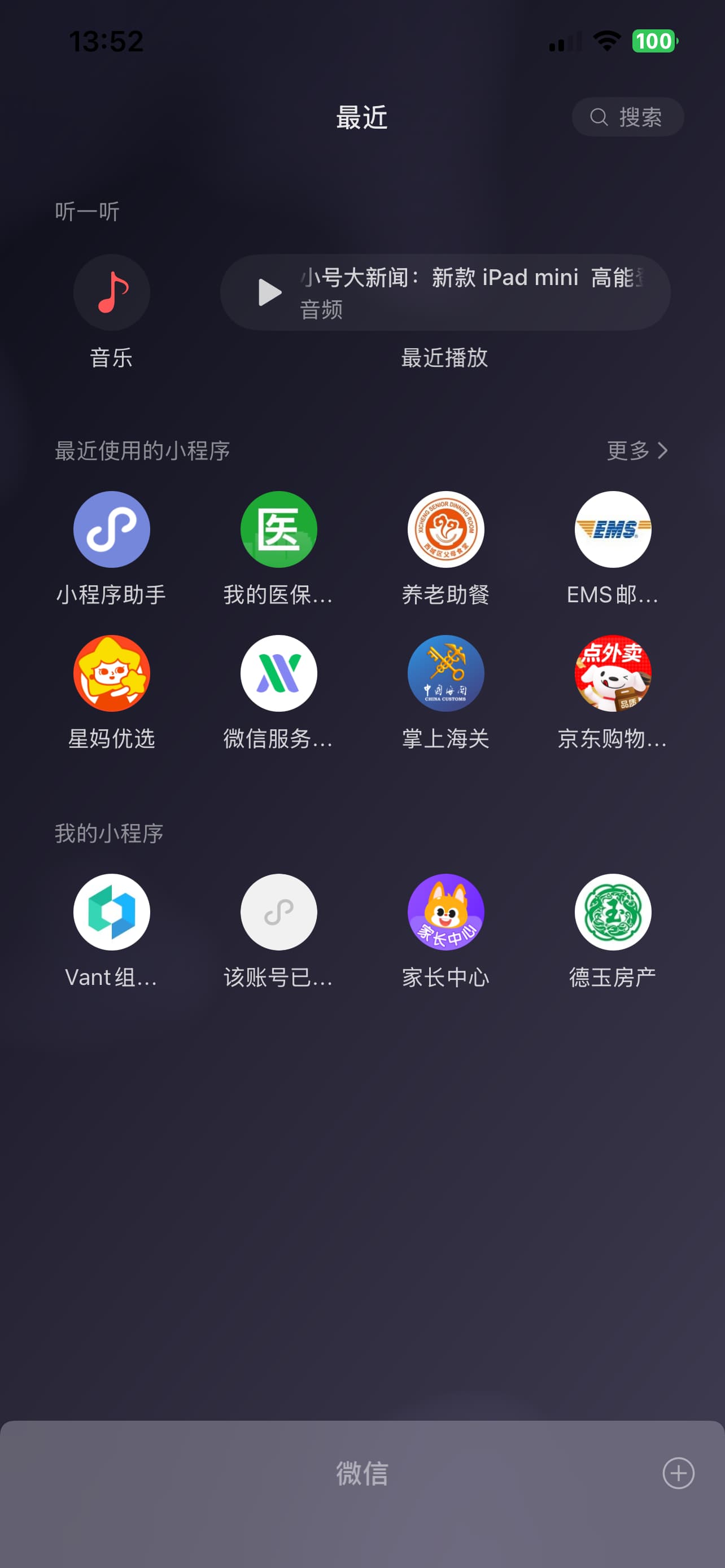
点击查看微信小程序列表
注册账号
注册账号需要先登录微信公众平台,然后点击导航栏上的“立即注册”链接,选择“小程序”,再点击“注册小程序”。
注册账号使用邮箱注册,邮箱需要注意:
- 未被微信公众平台注册
- 未被微信开放平台注册
- 未被个人微信号绑定
收到注册邮件后,点击微信发送的“验证”链接,继续注册流程。
基础配置
小程序账号注册成功后,需要打开微信公众平台对小程序账号进行一些设置:
- 填写小程序名称、图标、类目等,方便后续提交审核和上线
- 小程序备案和微信认证,只有通过备案的小程序才能上架
项目成员
微信小程序人员分为 2 种:
- 项目成员:开发者、运营人员、数据分析员
- 体验成员:小程序未发布前体验小程序
创建项目
创建流程
获取小程序 AppID
对于开发者而言,在创建项目前,需要获取小程序的 AppID。
在小程序后台,选择 “管理” -> “开发管理” -> “开发设置” 标签页下找到 “AppID(小程序 ID)”,一般以
wx*开头。下载微信开发者工具
微信开发者工具是一个用于开发微信小程序的工具,它可以在 PC 端进行开发,也可以在移动端进行开发。
根据不同的操作系统下载对应的稳定版的开发者工具,下载地址:微信小程序开发者工具
扫码登录微信开发者工具
下载好微信开发者工具后,打开开发者工具,使用绑定开发者账号的微信,扫码登录开发者工具。
注意
不要使用“游客模式”登录开发者工具。
创建项目
- 点击
+创建项目 - 填写项目名称、项目目录
- 选择 AppID、后端服务选择“不使用云服务”
- 开发模式选择“小程序”
- 点击“创建”按钮,即可创建项目。
- 点击
本地开发支持 http
本地开发环境开发的接口一般是 http 协议,但是微信小程序默认不支持 http 协议,需要在小程序做一下简单配置,才能支持 http 协议。
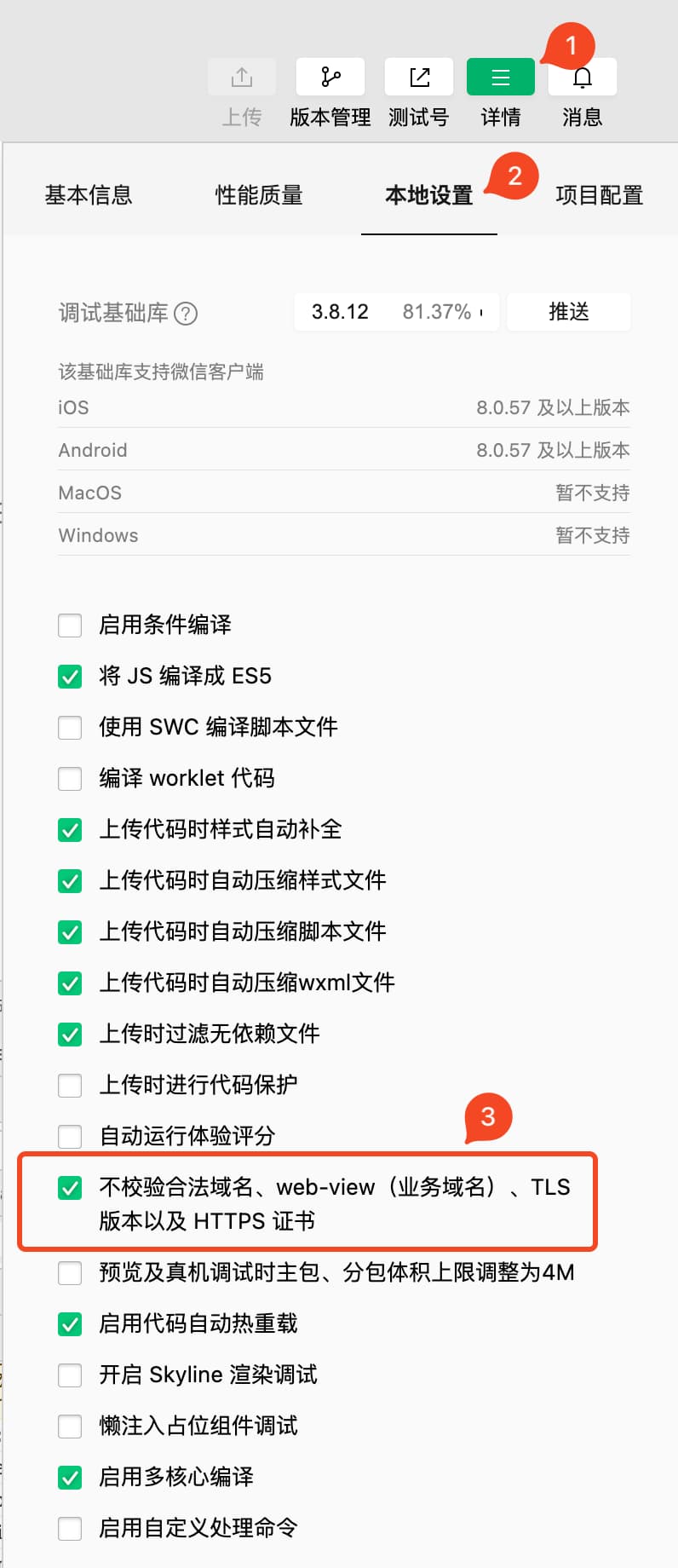
创建完项目后,在微信开发者工具中,点击“详情” -> “本地设置” -> “项目设置” -> 勾选“不校验请求域名、TLS 版本及 HTTPS 证书”。
点击查看开启 http 协议的截图
项目目录
下面是一个基础的 JS 项目目录结构:
.
├── app.js
├── app.json
├── app.wxss
├── pages
│   ├── index
│   │   ├── index.js
│   │   ├── index.json
│   │   ├── index.wxml
│   │   └── index.wxss
│   └── logs
│       ├── logs.js
│       ├── logs.json
│       ├── logs.wxml
│       └── logs.wxss
├── project.config.json
├── project.private.config.json
├── sitemap.json
└── utils
    └── util.js
项目主配置文件
在项目根路径下,控制整个项目。
app.js小程序入口文件,小程序启动会执行这个 JS 文件app.json小程序的全局配置,比如顶部颜色,顶部标题等app.wxss小程序全局样式,编写的样式全局生效
TIP
其中 app.js 和 app.json 是必须包含的。
app.json
小程序根目录下的 app.json 文件用来对微信小程序进行全局配置。
用于配置小程序的一些全局属性和页面路由,默认标题,顶部颜色,是否下啦刷新等。
常用配置项:
entryPagePath小程序默认启动页pages页面路由,用于配置小程序的页面列表window窗口配置,用于配置小程序的窗口属性,比如顶部颜色,顶部标题等
全局配置参考地址:https://developers.weixin.qq.com/miniprogram/dev/reference/configuration/app.html
项目页面文件
在 pages 目录下,每个页面都是一个文件夹,文件夹下包含一个 .js 文件、.json文件、.wxml文件和一个 .wxss 文件。
.js文件:页面的逻辑文件,类似 JS 文件.json文件:页面的配置文件,比如页面的标题、导航栏等.wxml文件:页面的结构文件,类似 HTML 文件.wxss文件:页面的样式文件,类似 CSS 文件
TIP
其中 app.js 和 app.wxml 是必须包含的。
page.json
小程序页面配置文件,也称为局部配置文件,用于配置当前页面的窗口样式、页面标题等。
项目根目录下的 app.json 全局配置文件中的部分配置也支持在单个页面进行配置,可以在页面对应的 .json 文件来对本页面的表现进行配置。
页面中配置项在当前页面会覆盖根目录下 app.json 中相同的配置项。常用配置项:
navigationBarBackgroundColor导航栏背景颜色,如 #000000navigationBarTextStyle导航栏标题、状态栏颜色,仅支持 black / whitenavigationBarTitleText导航栏标题文字内容
页面配置文件参考地址:https://developers.weixin.qq.com/miniprogram/dev/reference/configuration/page.html
其他文件
project.config.json开发者工具默认配置project.private.config.json开发者工具用户配置sitemap.json微信收录页面,用于搜索,小程序上线后,搜索关键字就可以搜索到我们的小程序utils\utils.js工具函数文件,用于编写一些常用的函数,比如日期格式化、金额格式化等
工程配置文件
project.config.json开发者工具默认配置project.private.config.json开发者工具用户配置
TIP
project.private.config.json 项目私有配置文件中的内容将覆盖 project.config.json 中的相同字段。
工程配置文件参考配置:https://developers.weixin.qq.com/miniprogram/dev/devtools/projectconfig.html
SEO 配置
{
  "desc": "关于本文件的更多信息,请参考文档 https://developers.weixin.qq.com/miniprogram/dev/framework/sitemap.html",
  "rules": [
    {
      "action": "allow",
      "page": "*"
    }
  ]
}
SEO 配置文件 sitemap.json 参考配置:https://developers.weixin.qq.com/miniprogram/dev/reference/configuration/sitemap.html
新建页面
默认的小程序项目只有一个页面,就是首页。
如果需要新建页面,需要在 pages 目录下新建一个文件夹,文件夹的名称就是页面的名称,文件夹下包含一个 .js 文件、.json文件、.wxml文件和一个 .wxss 文件。
方式 1
- 在
pages目录上点击鼠标右键,选择新建文件夹,比如login - 在新建的文件夹上点击鼠标右键,选择
新建Page,比如login - 此时会自动创建 4 个文件,分别是:
login.js、login.json、login.wxml和login.wxss
方式 2【推荐】
- 在项目根目录下的全局配置文件
app.json中的pages中新增一行,比如pages/login/login - 点击保存,此时会自动创建
login文件夹和页面
启动页面调整
修改小程序启动时,首先显示的页面。
方式一【推荐】
在项目根目录下的全局配置文件 app.json 中的 entryPagePath 中修改启动页面。
{
  "entryPagePath": "pages/login/login"
}
方式二
在项目根目录下的全局配置文件 app.json 中如果没有配置 entryPagePath,可以在 pages 中修改页面顺序,第一个会作为启动页面。
{
  "pages": [
    "pages/login/login", // 登录页
    "pages/index/index" // 首页
    "pages/login/login"
  ]
}
方式三
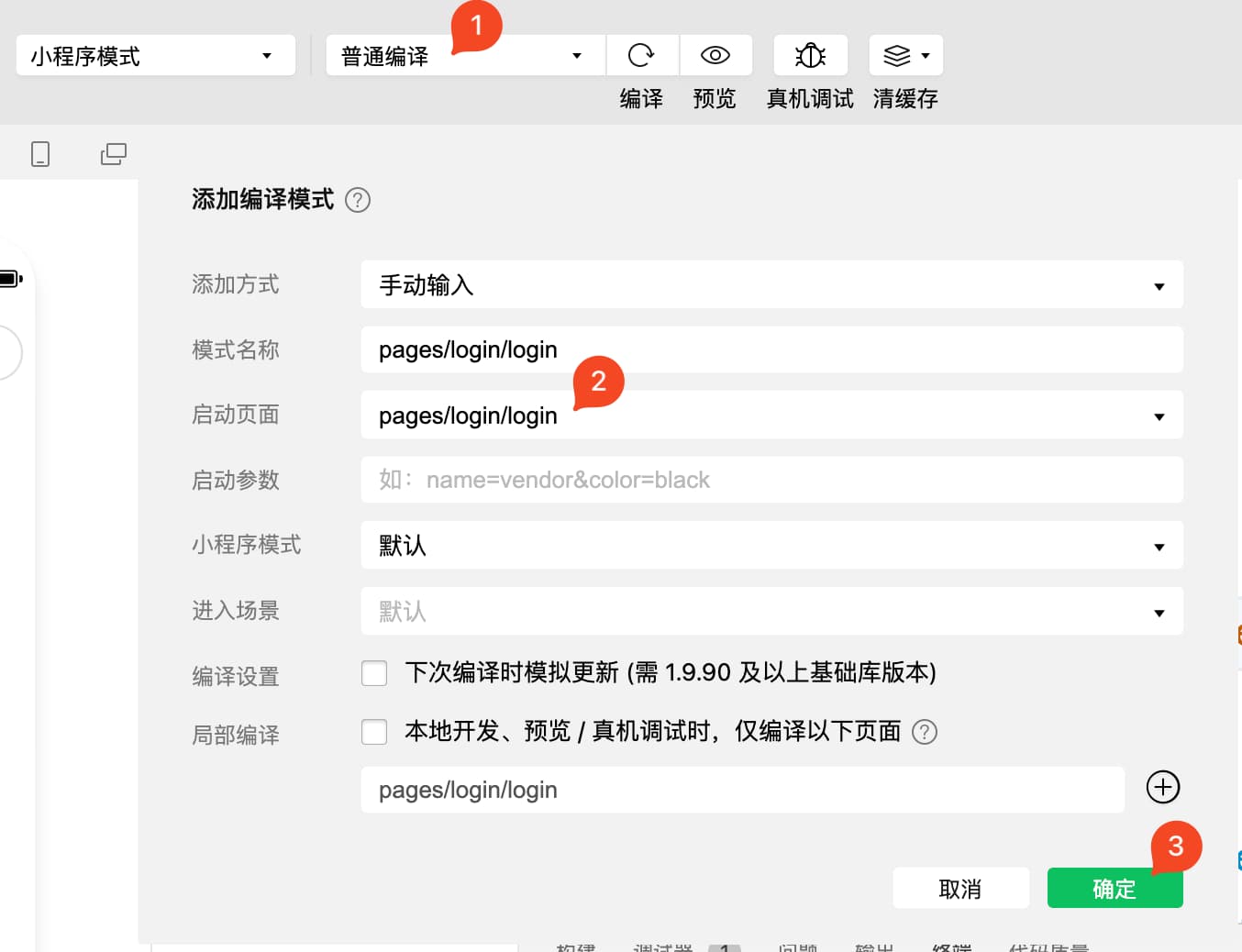
使用小程序开发者工具的“添加编译模式”指定启动页面,建议临时使用。
点击查看通过开发者工具“添加变异模式”指定启动页面