Editor
工欲善其事,必先利其器。选择一个合适的编辑器对于开发效率的提升是非常有帮助的。
PhpStorm
PhpStorm 的下载请到官方下载地址,默认会选中当前的操作系统平台,点击 Download 开始下载。
比如,这里下载的是 PhpStorm-2024.1.3-aarch64.dmg 文件。
双击下载好的安装包,出现下面的界面
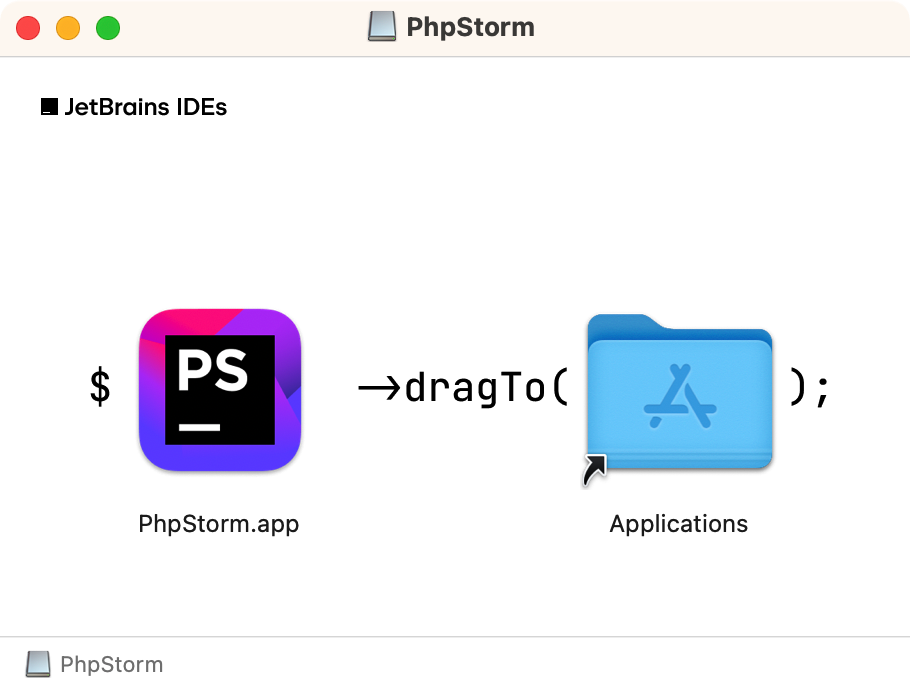
将 PhpStorm 拖拽到右边的 Applications 文件夹里。
拖拽完成之后,来到 Launchpad 中找到 PhpStorm 的图标,单击打开它。
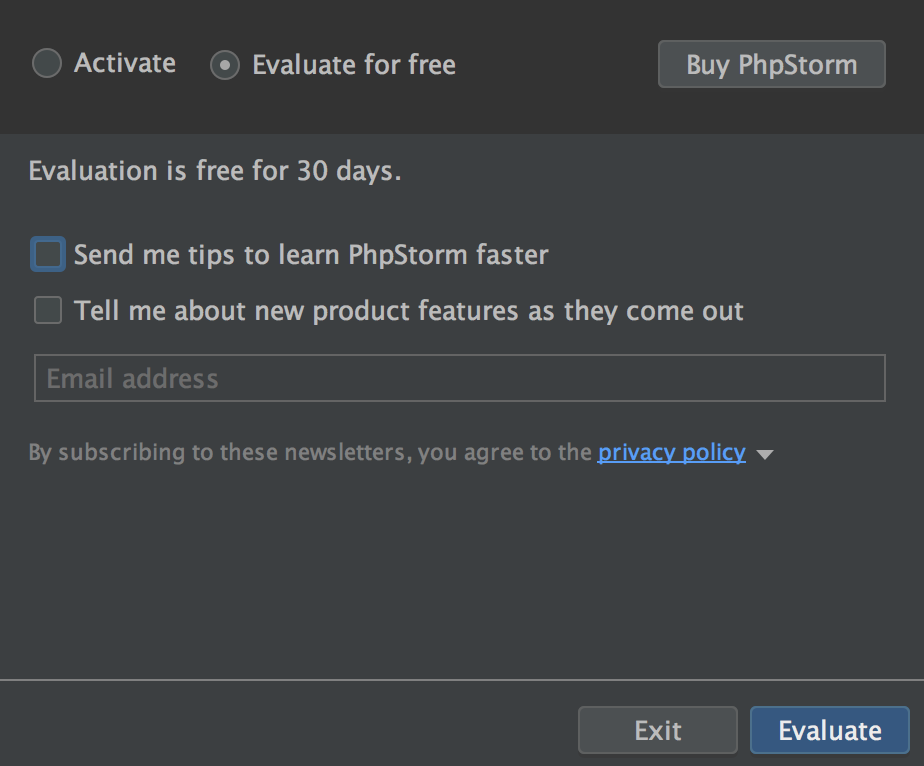
如上,这里选择试用 30 天体验。
至此,下载和安装已经完成。
简单配置
修改默认主题 默认的操作界面是白色的,一般情况下会将其修改为黑色。
使用快捷键 Command + Shift + a 输入 theme: ,点击回车进入配置界面 -> Theme 一栏中选择 Darcula。
隐藏或显示工具栏 Toolbar
提供两种方式操作:
使用快捷键
Command + Shift + a输入Toolbar,按回车来切换显示和隐藏。Views->Toolbar,点击隐藏,再次点击则显示。
隐藏或显示工具按钮 Tool Buttons
提供两种方式操作:
使用快捷键
Command + Shift + a输入Tool Buttons,按回车来切换显示和隐藏。Views->Tool Buttons,点击隐藏,再次点击则显示。
隐藏或显示状态栏 Status Bar
提供两种方式操作:
使用快捷键
Command + Shift + a输入Status Bar,按回车来切换显示和隐藏。Views->Status Bar,点击隐藏,再次点击则显示。
隐藏或显示文件导航 Navigation Bar
提供两种方式操作:
使用快捷键
Command + Shift + a输入Navigation Bar,按回车来切换显示和隐藏。Views->Navigation Bar点击隐藏,再次点击则显示。
显示或者隐藏代码行号 Line Numbers
使用快捷键 Command + Shif + a 输入 Show Line Numbers,按回车来切换显示和隐藏。
显示或隐藏文件导航 Breadcrumbs
提供两种方式操作:
使用快捷键
Command + Shift + a输入Show Breadcrumbs,点击回车来切换显示和隐藏。来到
Preferences(快捷键Command + ,)->Editor->General->Breadcrumbs,将右侧配置中的Show breadcrumbs前面的勾选去掉即可隐藏,勾选则启用。
显示或隐藏文件标签 Tabs Placement
使用快捷键 Command + Shift + a 输入 Tabs Placement, 点击 Tabs Placement: None 来隐藏。
如果需要显示可以根据需要选择左侧 Tabs Placement: Left,右侧 Tabs Placement: Right ,上面 Tabs Placement: Top 和底部 Tabs Placement: Bottom。
显示或隐藏代码小地图 CodeGlance
代码小地图使用插件 CodeGlance ,安装插件这里不介绍,只介绍如何隐藏或显示小地图。
使用快捷键 Command + Shift + a 输入 Toggle CodeGlance, 按回车来切换显示和隐藏。
或者也可以使用快捷键 Command + Shift + g 来快速切换隐藏和显示。
显示或隐藏代码区域的浏览器 browser popup in the editor
使用快捷键Command + Shift +a 输入 Show browser popup in the editor,进入 Web Browsers 的切换,将底部 Show browser popup in the editor 的选项勾选去掉即可。
显示或隐藏空白字符 WhiteSpaces
使用快捷键 Command + Shift + a 输入 Show WhiteSpaces 来快速切换显示和隐藏。
设置代码自动换行 Use Soft Wraps
使用快捷键 Command + Shift + a 输入 Use Soft Wraps 来快速切换自动显示的选项。
设置预览
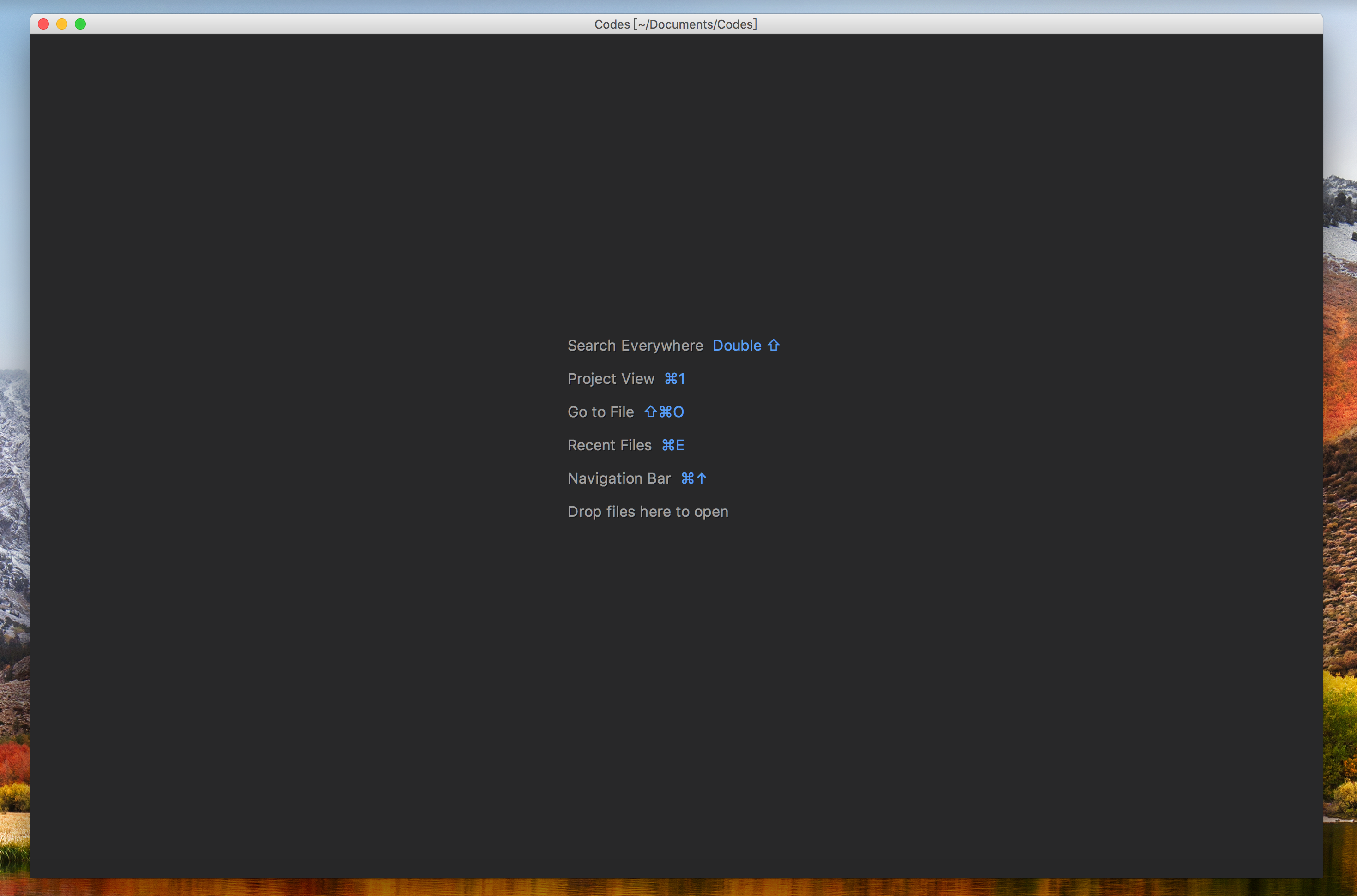
以上设置全部进行简单的编辑器设置,可以看到如下的预览界面
Sublime Text
Sublime Text 是一个功能强大的文本编辑器,它具有快速、可自定义和跨平台的特点。
Sublime Text 的官方网站,找到适合自己的平台进行下载并安装。
也可以选择使用 Homebrew 进行安装。
brew install --cask sublime-text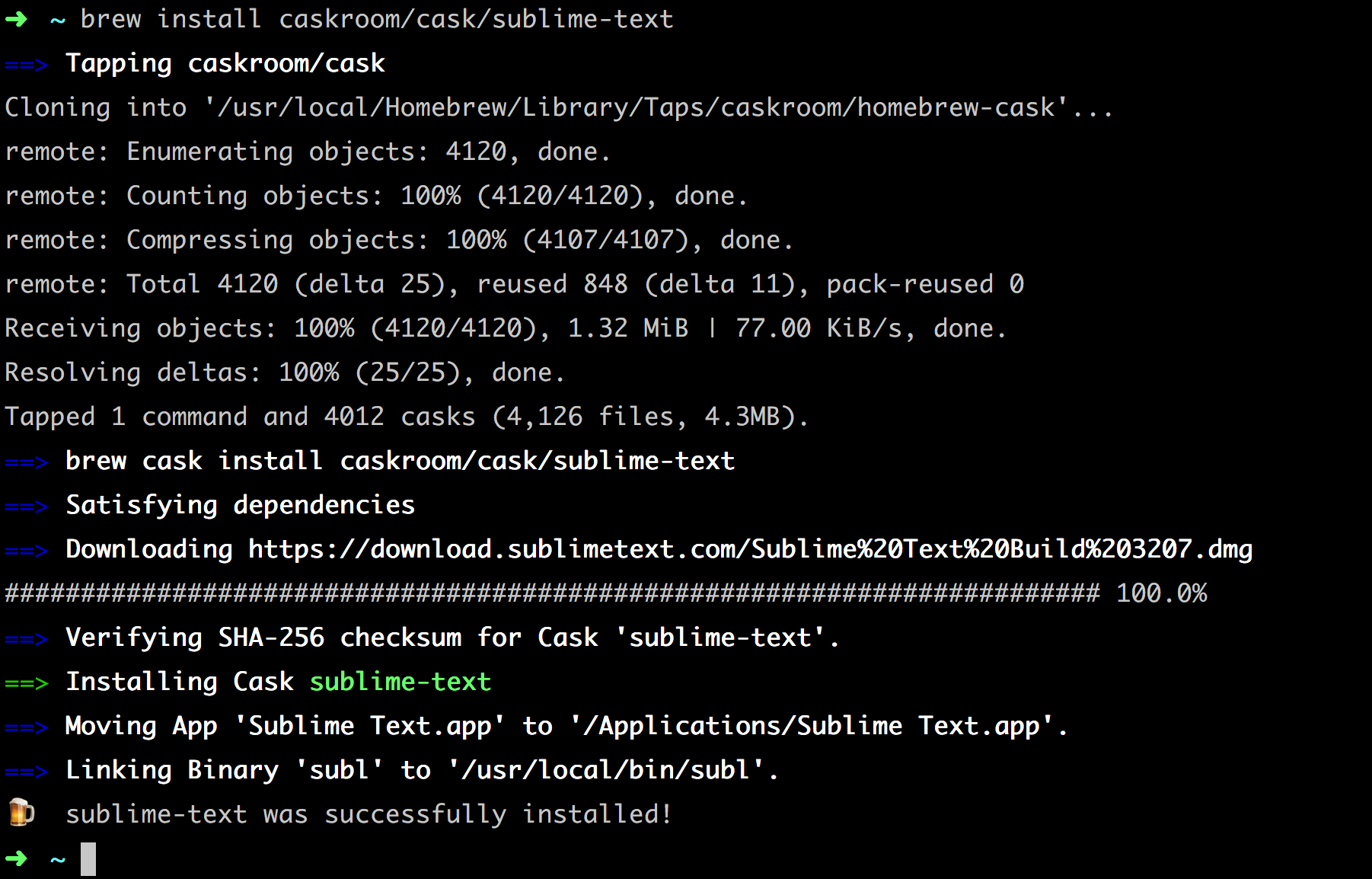
从命令行的提示中可以看出默认已经建立了一个
subl的软连接,后期在使用中可以在命令行直接呼出 sublime text。
安装插件管理
在
Sublime Text顶级菜单的Tools下点击Install Package Control...,稍等片刻即可安装成功。如下图: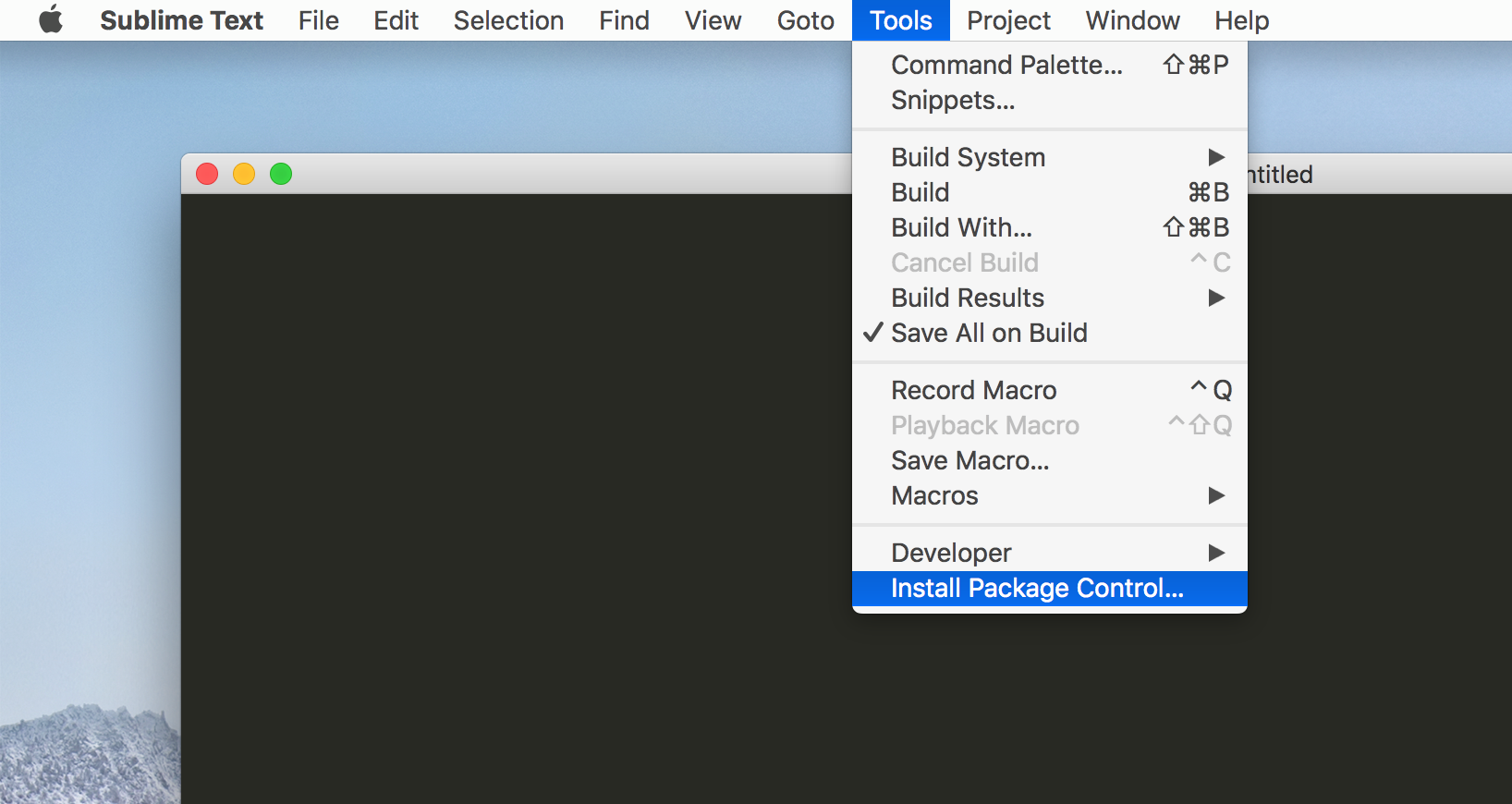
使用快捷键
⌘(Command) + ⇧(Shift) + P,输入Install Package Control字符后点击回车完成安装。
插件管理
通过Package Control能很方便的安装其它插件。
使用快捷键Command + Shift + p后输入下面对应的关键字可以对插件进行管理:
Install Package安装插件Remove Package移除插件Disable Package禁用插件Enable Package启用插件Upgrade Package更新插件List Package插件列表
比如需要安装Emmet插件,可以使用快捷键Command + Shift + p,输入Install Package字符后再输入要安装的插件名称 Emmet 回车等待安装完成。